
Batch Group Management
Purpose
Batch Groups enable structured inventory intake and management. Useful for:
- Lot and expiration tracking
- Manufacturing batch management
- Custom inventory attributes
- Regulatory compliance
Key Benefits
- Enhanced Traceability: Track from receipt to fulfillment
- Compliance Management: Enforce regulations
- Inventory Optimization: Enable aging and rotation tracking
- Custom Attributes: Tailor to business-specific needs
Prerequisites
User Permissions
- Access to Settings
- Batch Group Management rights
- Admin configuration privileges
System Requirements
- OMS access
- Network connection
- JavaScript-enabled modern browser
Navigation Path
OMS → Settings → Batch Groups → Add BatchGroup
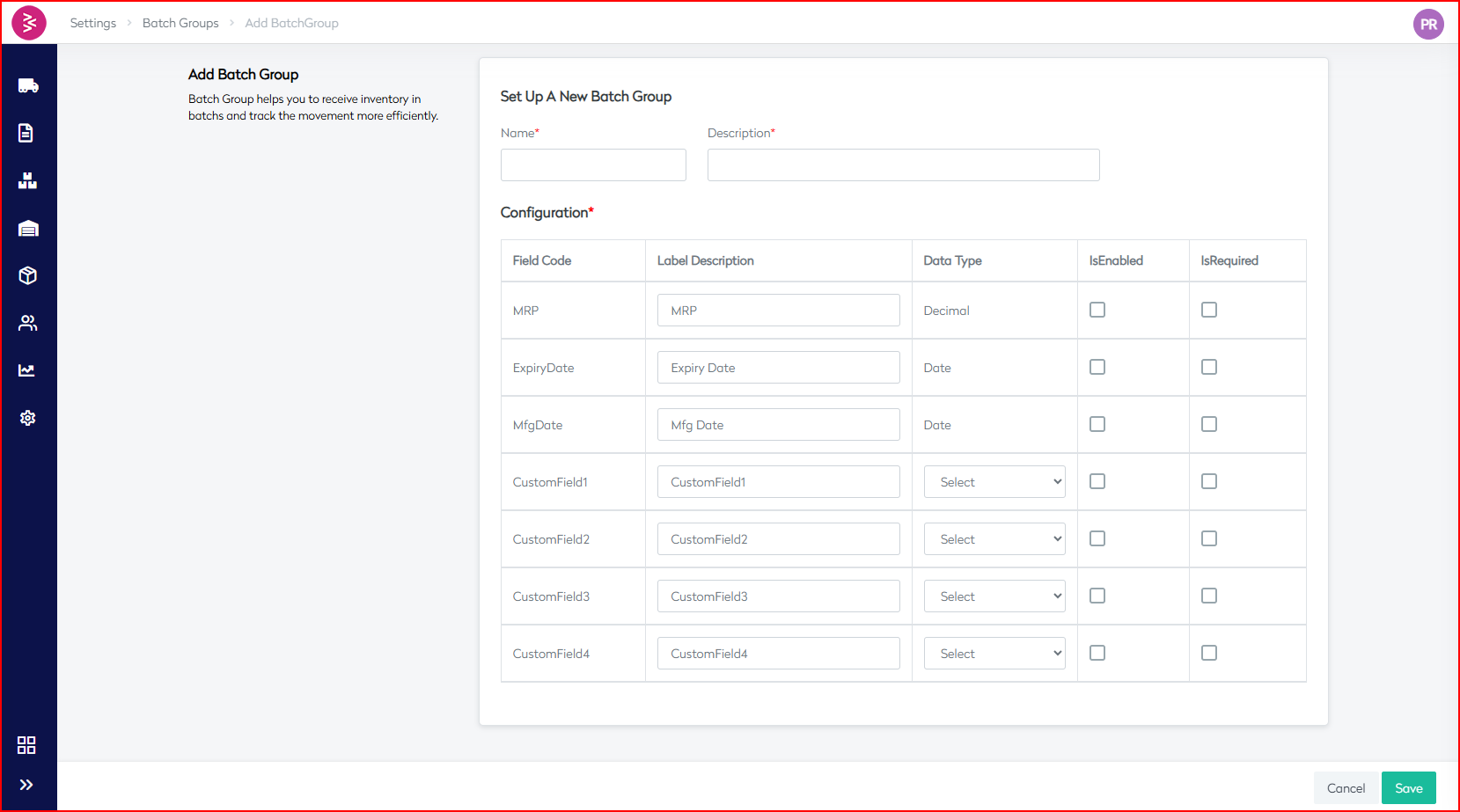
Add Batch Group
Step-by-Step Process
1. Access the Add Batch Group Interface
- Navigate to Settings
- Select
Batch Groups - Click Add BatchGroup
2. Basic Information Setup
| Field | Requirement | Notes |
|---|---|---|
| Name | Required | Use clear naming like Electronics_Batch_2024 |
| Description | Required | Include business context, department, product category |
3. Configuration Setup
| Field Code | Default Label | Purpose | Data Type |
|---|---|---|---|
| MRP | MRP | Track Maximum Retail Price | Decimal |
| ExpiryDate | Expiry Date | Product expiration management | Date |
| MfgDate | Mfg Date | Manufacturing date tracking | Date |
| CustomField1–4 | CustomFieldX | Flexible custom fields | Configurable |
Field Configuration Options
-
Label: User-friendly display names
-
Data Types:
- Text, Number, Decimal, Boolean, Date
-
IsEnabled: Controls visibility in UI
-
IsRequired: Enforces data entry during batch creation
4. Save Configuration
- Click Save to confirm
- Click Cancel to discard
Edit Batch Group
Accessing Edit Mode
- Navigate to Settings → Batch Groups
- Click on the batch group name or Edit button
Modification Guidelines
| Area | Caution |
|---|---|
| Name | Affects inventory references |
| Description | Safe to modify |
| Field Config | Review data impact before editing |
| Data Type Change | ⚠️ May cause validation/integrity issues |
Save Changes
- Validate changes
- Use test data before rollout
- Click Save and monitor for errors
Configuration Fields
Standard Fields
| Field | Data Type | Purpose | Validation |
|---|---|---|---|
| MRP | Decimal | Price tracking, compliance | Must be positive |
| ExpiryDate | Date | Expiry/shelf life management | Future date |
| MfgDate | Date | Manufacturing date tracking | Past or current date |
Custom Fields (1–4)
| Configurable | Usage Examples |
|---|---|
| ✅ | Lot number, supplier code, certifications |
Data Types
| Data Type | Usage | Validation/Example |
|---|---|---|
| Text | Alphanumeric input | Codes, lot numbers |
| Number | Integer input | Quantity, shelf location |
| Decimal | Monetary/percentage/metrics | Weight, price, % discounts |
| Boolean | True/False | Organic flag, compliance checkbox |
| Date | Calendar-based data | Mfg date, Expiry, Receipt |
Best Practices
Naming Conventions
- Use clear and contextual names
- Avoid unsupported special characters
Field Configuration
- Start minimal; expand later
- Document every field’s purpose
Data Quality
- Use validation
- Train users
- Perform audits regularly
Change Management
- Test before rollout
- Maintain changelog
- Inform impacted stakeholders
Troubleshooting
Common Issues & Solutions
| Issue | Cause | Solution |
|---|---|---|
| Save Failures | Required fields missing | Fill all mandatory fields |
| Connectivity | Retry after checking network | |
| Field Not Visible | Incorrect IsEnabled flag | Enable required fields in configuration |
| Data Validation Errors | Format/type mismatch, missing data | Match field format, fix mandatory fields |
Support Channels
- Help Center: Via OMS UI
- Knowledge Base: Built-in articles
- Community Forums: Peer solutions
- Support Tickets: Submit technical issues
Appendix
| Item | Details |
|---|---|
| Platform | BetterCommerce OMS |
| Module | Inventory Management → Batch Groups |
| Related Docs | Inventory Guide, PO, Stock Take, Supplier Management |
| URL | https://oms.bettercommerce.io/Setting/AddInventoryBatchGroup |
| Version | 1.0 |
| Last Updated | July 23, 2025 |
| Review Cycle | Quarterly |